Travailler le vinyle avec la Caméo

Bonjour,

Aujourd’hui, je vais vous parler de ce que l’on peut faire avec la Silhouette et du vinyle.

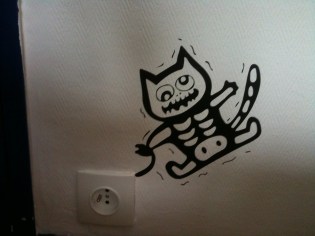
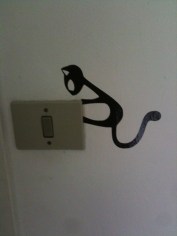
Le vinyle vous permettra de faire des stickers. C’est la matière que j’aime le plus utiliser car très facile à pratiquer.

Voici mon pas à pas pour réaliser un sticker:

  1. Il vous faudra trouver ce que vous voulez faire comme sticker, une fois l’idée trouvée, rechercher des images sur le net et enregistrer les dans un dossier.
  2. Ouvrir le logiciel Silhouette Studio. (Logiciel à télécharger à cette adresse: http://silhouettefr.fr/silhouette_logiciel.html)
  3. Cliquer sur Fichier- Importer vers ma bibliothèque. Puis sélectionner l’image de votre sticker. (N’hésitez pas à changer le type de fichier pour trouver votre image)
  4. Double cliquer sur votre image dans la bibliothèque Caméo. (icône livre sur la barre de gauche). Votre image apparaît sur votre page.
  5. Cliquer sur l’icône du tracé ( barre du haut carré avec bords arrondis et à l’intérieur une tâche bleue entourée de jaune)
  6. Cliquer sur Sélectionner la zone de tracé et sélectionner avec la souris votre dessin. Appuyer sur tracé. Vous avez du coup 2 fois votre image, celle de départ et en superposition (que vous pouvez bouger)et  la version détourée, c’est à dire sans contour. Vous pouvez supprimer la version de base en cliquant dessus et en appuyant sur suppr sur votre clavier.
  7. Si vous double cliquez sur l’image, vous avez le mode édition de points qui apparait et vous pouvez ainsi modifier des points sur votre dessin. ( à utiliser lorsque vous aurez bien maîtrisé la base! )
  8. Quand votre image vous convient, cliquer sur le crayon barre de tâche en haut à droite. Le mode Paramètres découpe silhouette s’ouvre. Sélectionner “Vinyle”. Régler votre lame à 2. Allumer votre silhouette. Pour ma part, je n’utilise pas le tapis de coupe pour le vinyle. Je charge donc le vinyle directement en appuyant sur enter, une fois le vinyle correctement positionné sous les rouleaux.
  9. Appuyer sur Couper dans le logiciel. Vous avez la possibilité de faire une découpe d’essai pour vérifier que la lame choisie, la vitesse et l’épaisseur conviennent.
  10. C’est parti, votre silhouette a découpé le vinyle. Il faudra écheniller, c’est à dire enlever ce qui n’est pas utile au sticker final.
  11. Appliquer du papier transfert (papier autocollant transparent) sur votre vinyle. Puis décoller, votre sticker s’est transféré sur le papier transfert. Il ne vous reste plus qu’à appliquer votre sticker là où vous le souhaitez! Utiliser une raclette pour éviter les bulles d’air !
Sites Internet intéressants pour l’Enseignement


SITES D’IMAGES LIBRES DE DROITS (pour un usage pédagogique)

My cute graphics

Philip Martin- J’adore les dessins de ce site.

Images du grand monde du préscolaire

Clic images

http://www.moufle.net/

Les pictogrammes – pas mal d’images sur le corps, l’hygiène.

http://picto.qc.ca/

http://www.wpclipart.com/


TICE

  • Un site pour travailler ludiquement les apprentissages avec une participation totale des élèves et une synthèse des acquis par élève:   https://plickers.com/


ANGLAIS

http://kids.englishforschools.fr/home

http://www.primlangues.education.fr/ressources/sequence/now-i-know-my-abc

Un site proposant plusieurs thèmes de vocabulaire ainsi que la prononciation des mots : http://www.languageguide.org/anglais/vocabulaire/

Un site de chants anglais gratuits pour travailler le vocabulaire et la prononciation: http://www.dreamenglish.com/freechants

Un site où vous notez une phrase en anglais et le logiciel le prononce à votre place :http://www.oddcast.com/home/demos/tts/tts_example.php?sitepal

Des fichiers sonores de lecture d’album :
http://www.ac-grenoble.fr/ien.cluses/spip.php?article181

Pas mal de ressources pour enseigner l’anglais: http://www.abcteach.com/

Apprendre le vocabulaire  des jours , des mois, du temps, des couleurs: http://wheb.ac-reims.fr/ia52stdizier/didapages/listentomyenglish2/

Apprendre le vocabulaire des nombres et les salutations:
http://wheb.ac-reims.fr/ia52stdizier/didapages/listentomyenglish/

Apprendre le vocabulaire des personnes, des animaux et de l’école:
http://wheb.ac-reims.fr/ia52stdizier/didapages/listentomyenglish3/

SUPERBE SITE avec des flashcards, des créations d’exercices (worksheets) :
http://esl-kids.com/

Un site proposant des situations (dialogue, …)
: https://pedagogie.ac-reunion.fr/langues-vivantes-etrangeres/podcaz/banques-son-anglais/podcaz-primaire.html

De courtes histoires en anglais avec flashcards, exercices.
http://learnenglishkids.britishcouncil.org/en/short-stories

Des images pour créer des flashcards

CRÉATION DE MOTS MÊLÉS

générateur de mots croisés avec solutions

http://tice.avion.free.fr/fswordfind/fswordfinder.php

générateur de mots croisés,…

générateur de mots mêlés, mots croisés

création de jeux divers

SCIENCES

http://www.logicieleducatif.fr/eveil/sciences/sciences.php

DICTIONNAIRE EN LIGNE

dictionnaire


Travailler le vinyle avec la Caméo

Bonjour,

Aujourd’hui, je vais vous parler de ce que l’on peut faire avec la Silhouette et du vinyle.

Le vinyle vous permettra de faire des stickers. C’est la matière que j’aime le plus utiliser car très facile à pratiquer.

Voici mon pas à pas pour réaliser un sticker:

  1. Il vous faudra trouver ce que vous voulez faire comme sticker, une fois l’idée trouvée, rechercher des images sur le net et enregistrer les dans un dossier.
  2. Ouvrir le logiciel Silhouette Studio. (Logiciel à télécharger à cette adresse: http://silhouettefr.fr/silhouette_logiciel.html)
  3. Cliquer sur Fichier- Importer vers ma bibliothèque. Puis sélectionner l’image de votre sticker. (N’hésitez pas à changer le type de fichier pour trouver votre image)
  4. Double cliquer sur votre image dans la bibliothèque Caméo. (icône livre sur la barre de gauche). Votre image apparaît sur votre page.
  5. Cliquer sur l’icône du tracé ( barre du haut carré avec bords arrondis et à l’intérieur une tâche bleue entourée de jaune)
  6. Cliquer sur Sélectionner la zone de tracé et sélectionner avec la souris votre dessin. Appuyer sur tracé. Vous avez du coup 2 fois votre image, celle de départ et en superposition (que vous pouvez bouger)et  la version détourée, c’est à dire sans contour. Vous pouvez supprimer la version de base en cliquant dessus et en appuyant sur suppr sur votre clavier.
  7. Si vous double cliquez sur l’image, vous avez le mode édition de points qui apparait et vous pouvez ainsi modifier des points sur votre dessin. ( à utiliser lorsque vous aurez bien maîtrisé la base! )
  8. Quand votre image vous convient, cliquer sur le crayon barre de tâche en haut à droite. Le mode Paramètres découpe silhouette s’ouvre. Sélectionner « Vinyle ». Régler votre lame à 2. Allumer votre silhouette. Pour ma part, je n’utilise pas le tapis de coupe pour le vinyle. Je charge donc le vinyle directement en appuyant sur enter, une fois le vinyle correctement positionné sous les rouleaux.
  9. Appuyer sur Couper dans le logiciel. Vous avez la possibilité de faire une découpe d’essai pour vérifier que la lame choisie, la vitesse et l’épaisseur conviennent.
  10. C’est parti, votre silhouette a découpé le vinyle. Il faudra écheniller, c’est à dire enlever ce qui n’est pas utile au sticker final.
  11. Appliquer du papier transfert (papier autocollant transparent) sur votre vinyle. Puis décoller, votre sticker s’est transféré sur le papier transfert. Il ne vous reste plus qu’à appliquer votre sticker là où vous le souhaitez! Utiliser une raclette pour éviter les bulles d’air !

♣ Premier article ♣

Bonjour à toutes et à tous,

Voici donc mon premier article et pour débuter rien ne vaut un détour sur le site officiel de silhouette, avec la description de la nouvelle Silhouette Caméo:

« La silhouette CAMEO® 3ème édition est la machine ultime du DIY*. Elle se branche sur votre PC ou Mac® avec un simple câble USB. La Silhouette CAMEO® 3  utilise une petite lame pour couper plus de 100 matériaux différents, y compris le papier, la cartonette, le vinyle et le tissu jusqu’à 30 centimètres de large et 3 mètres de long. Lorsque vous remplacez la lame avec un stylo, la CAMEO peut également dessiner et faire des pointillés.  La machine a la capacité de découper des images imprimées avec le système de détection des repères et est compatible PixScan™.
*DIY : le faire soi-même »

http://silhouettefr.fr/silhouette_cameo.html

Pour ma part, je travaille actuellement avec une ancienne version (celle de la photo) mais la nouvelle version offre de nouvelles fonctionnalités: un chariot double tête, un écran tactile avec des mini tutoriels, le Bluetooth. Pour l’instant la mienne me suffit amplement, mais si un jour elle venait à rendre l’âme c’est sûr que je m’achèterai la dernier version, car avoir goûté à la Silhouette Caméo  veut forcément dire qu’on y revient régulièrement !

Bon surf sur la page de Silhouette et à très vite !


A propos de …Ma Caméo et moi !

Bonjour à toutes et à tous,

J’aimerai à travers ce blog vous présenter un outil de découpe que j’affectionne particulièrement: La Silhouette Caméo.

Pour ceux qui ne la connaissent pas déjà, vous vous demandez à quoi sert-elle? Que peut-on faire avec? Eh bien à vrai dire pas mal de choses!! C’est une découpeuse, qui découpe aussi bien du papier que du vinyl et même du tissu ! C’est l’outil idéal pour créer vos faire-parts, des tee-shirts, votre déco de Noël et bien  d’autres choses encore…

Avec cette machine, votre créativité n’a pas de limite … ou presque !😉